Gestion des images
Cet article explique comment les images de vos articles sont envoyées depuis Codial vers votre boutique PrestaShop, et comment tout paramétrer en autonomie.
1. Principe de fonctionnement
- Codial gère uniquement l'image principale de chaque article (une seule image par article).
- Les images secondaires (galerie, photos supplémentaires) ajoutées directement dans PrestaShop ne sont jamais écrasées ni supprimées par Codial.
- Vous pouvez donc compléter vos fiches produits sur le site sans risque lors des prochaines synchronisations.
Déclinaisons : si votre article a des déclinaisons (taille, couleur...), affectez l'image de chaque déclinaison dans Codial. Elle sera reprise sur le site pour chaque déclinaison correspondante.
2. Paramétrage côté Codial
Menu : E-Commerce > Paramètres > onglet Site > Formats des images.
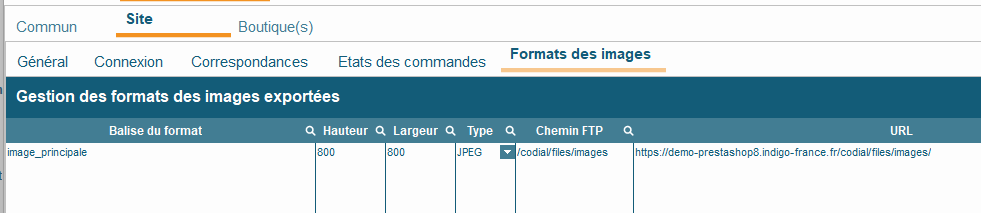
Renseignez une ligne avec les valeurs suivantes :
| Champ | Valeur |
| Balise du format | image_principale (donnée fixe) |
| Hauteur | 800 (donnée fixe) |
| Largeur | 800 (donnée fixe) |
| Type | JPEG (donnée fixe) |
| Chemin FTP | /codial/files/images (à adapter si vos identifiants FTP ne pointent pas à la racine de PrestaShop) |
| URL | https://urldusite.fr/codial/files/images/ (remplacez urldusite.fr par l'adresse de votre site) |
Important : vos images doivent être carrées (par exemple 600x600 ou 1000x1000). Vous pouvez mélanger plusieurs dimensions d'une image à l'autre, du moment qu'elles restent carrées.
3. Paramétrage côté PrestaShop
Dans la configuration du module Codial de votre boutique, section Images :
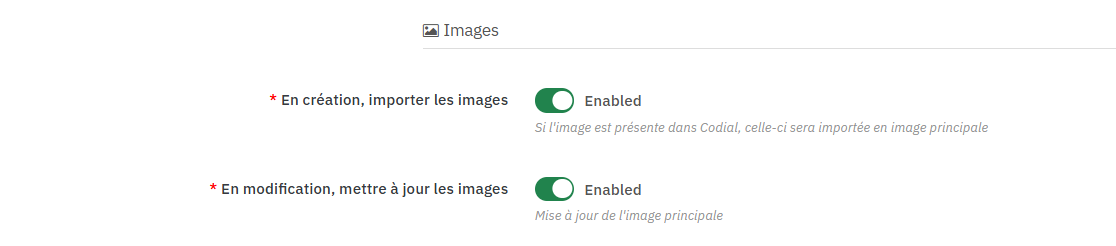
| Option | Rôle |
| En création, importer les images | Si l'image est présente dans Codial, elle est importée en image principale à la création du produit sur le site. |
| En modification, mettre à jour les images | Met à jour l'image principale du produit lorsqu'il est modifié depuis Codial. |
Les deux options sont activées par défaut (Enabled). Désactivez-les si vous ne souhaitez pas que Codial gère les images de votre boutique.
Rappel : dans tous les cas, seule l'image principale est concernée. Vos images secondaires restent intactes.
4. Choisir d'envoyer ou non les images lors de l'export
Lors de l'envoi des articles vers le site (Modifications et export des articles vers le E-commerce), vous choisissez à chaque export d'envoyer ou non les images grâce à la case « Exporter les images ».
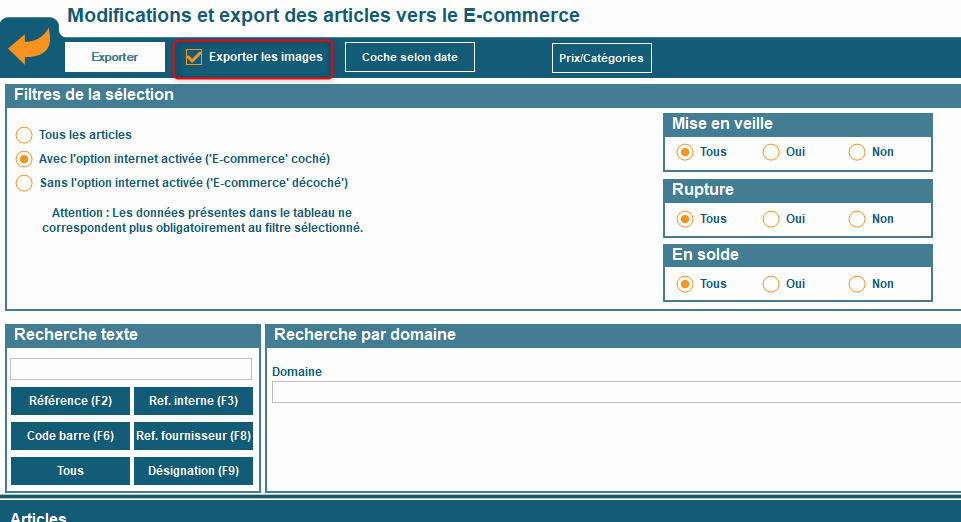
- Case cochée : les images principales sont envoyées avec les articles.
- Case décochée : seules les données des articles sont envoyées (prix, stock, descriptions...), sans toucher aux images. Pratique pour un export rapide.
5. Récapitulatif : checklist de mise en place
- Dans Codial, créer le format d'image
image_principale(800 x 800, JPEG, chemin FTP et URL de votre site). - Vérifier que vos images sont carrées.
- Dans PrestaShop, activer les options En création et En modification de la section Images.
- Pour les articles à déclinaisons, affecter l'image de chaque déclinaison dans Codial.
- Lors de l'export, cocher Exporter les images.
6. Questions fréquentes
Mes images secondaires vont-elles disparaître après un export ?
Non. Codial ne modifie que l'image principale ; les images secondaires ne sont ni écrasées ni supprimées.
Puis-je envoyer plusieurs images par article depuis Codial ?
Non, Codial n'envoie qu'une image principale par article. Ajoutez les images supplémentaires directement dans PrestaShop.
Mon image ne s'affiche pas sur le site après l'export.
Vérifiez que la case « Exporter les images » était cochée, que le chemin FTP et l'URL du format image_principale sont corrects, que l'image est carrée et que l'option PrestaShop correspondante (création ou modification) est activée.
Comment avoir une image différente par déclinaison ?
Affectez l'image de chaque déclinaison dans Codial : elle sera reprise pour la déclinaison correspondante sur le site.