Facturation électronique : utiliser la Plateforme Agréée Docoon dans Codial
La facturation électronique entre entreprises passe désormais par une Plateforme Agréée (PA). Codial intègre directement la PA Codial by Docoon : vous recevez vos factures fournisseurs et vous émettez vos factures clients sans quitter Codial.
Cet article explique comment souscrire, puis comment traiter les factures reçues et suivre les factures émises.
Fonctionnalité en évolution. Certaines fonctions sont encore en cours de développement chez l'éditeur, des évolutions restent possibles. Cet article s'appuie sur la documentation Codial du 22/10/2026.
1. Souscrire à la PA Codial by Docoon
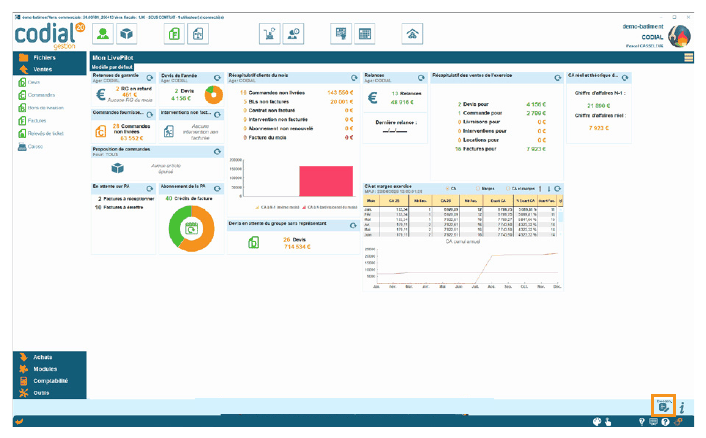
Dans le menu général de Codial, cliquer sur l'icône en bas à droite. Un formulaire d'inscription s'ouvre.
- Compléter les champs.
- Choisir le mode de réception : Mode simple (toutes les factures d'achat arrivent dans Codial) ou Mode avancé (personnalisation du code de routage).
- Télécharger le mandat pré-rempli.
- Vérifier les informations du mandat, les corriger si besoin, puis le signer.
- Envoyer le PDF du mandat signé.
- Valider. Les informations sont transmises à Docoon pour l'inscription dans l'annuaire.
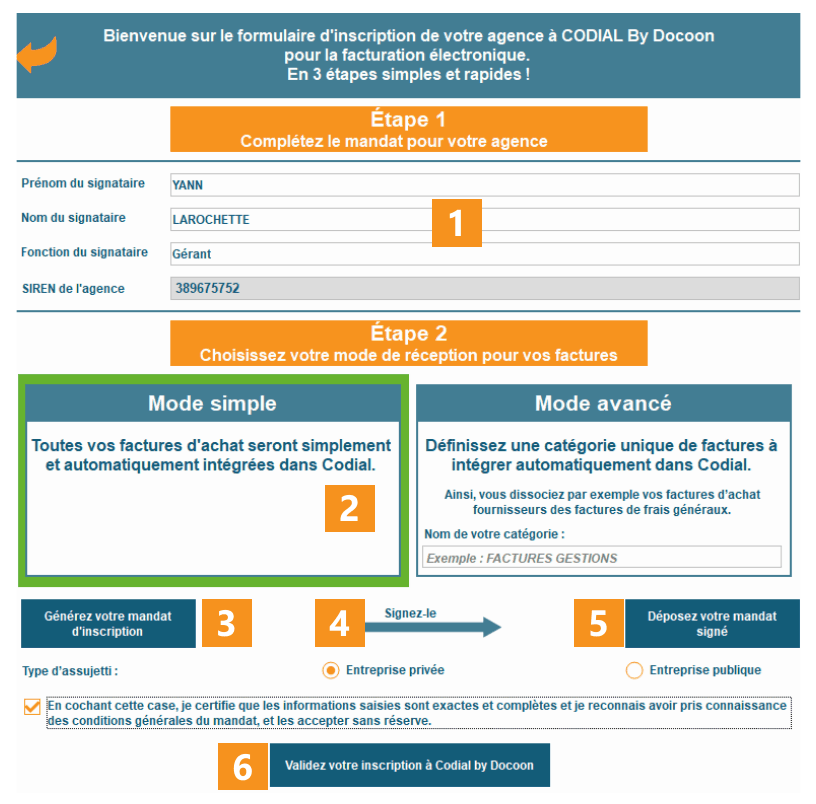
Les informations sont enregistrées automatiquement dans les paramètres du connecteur.
Et ensuite ?
- Votre distributeur Codial valide votre espace Docoon dans CodialWebCenter.
- Vous recevez alors vos identifiants d'accès au portail Docoon.
- La PA est facturée chaque mois par votre distributeur, selon votre consommation.
Le portail Docoon sert à vérifier, pas à modifier. Une facture dont le statut est modifié sur le portail Docoon risque de ne plus apparaître dans Codial. Traitez toujours vos factures depuis Codial.
2. Recevoir les factures fournisseurs : l'écran Réception PA
2.1 Ouvrir l'écran
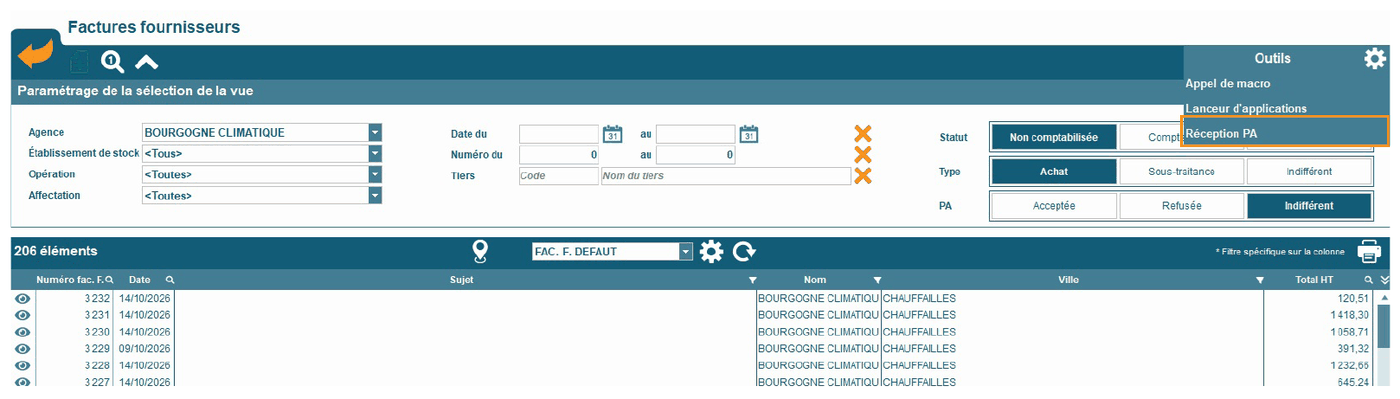
- Ouvrir la liste des factures d'Achat.
- Dans le menu Outils, choisir Réception PA.
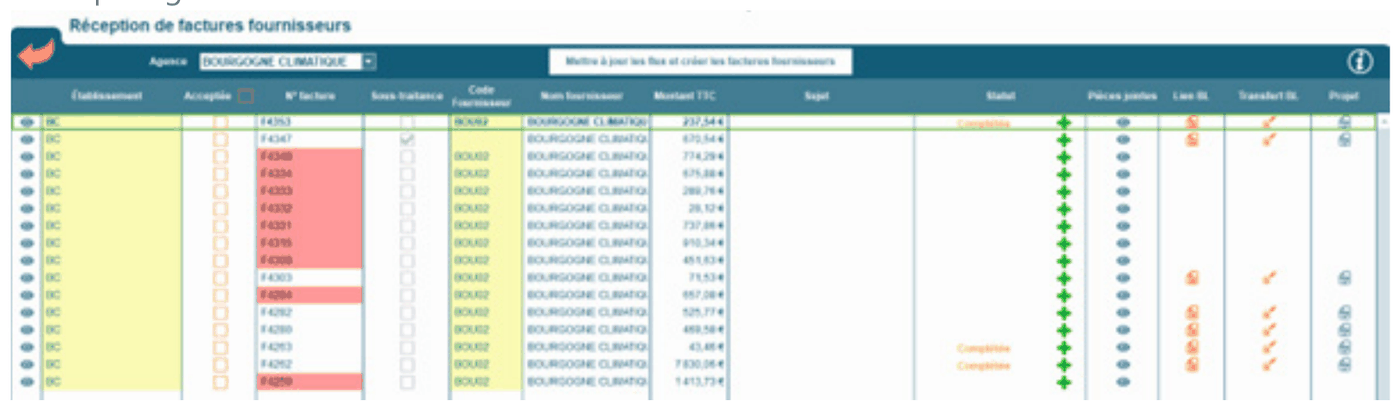
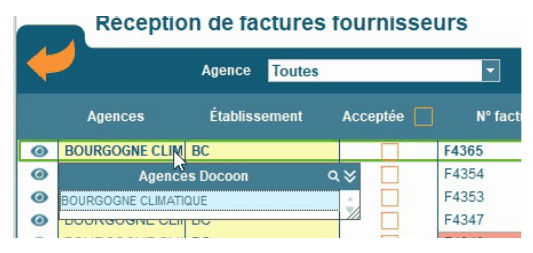
L'écran affiche les factures transmises par la PA. Un filtre par agence est disponible.
Les factures d'acompte n'apparaissent pas dans cet écran : elles font l'objet d'un traitement spécifique.
2.2 Les colonnes
| Colonne | Rôle |
| Œil (à gauche) | Affiche la facture en PDF et son détail : modes de règlement, pénalités de retard, lignes (les pieds de facture sont transformés en lignes d'article et apparaissent en orange), totaux, acomptes et autres paiements, net à payer. |
| Agence | Visible uniquement s'il y a plusieurs agences. |
| Établissement | Établissement de stockage affecté. Celui par défaut est proposé, cliquer sur la zone jaune pour en choisir un autre. |
| Acceptée | Case à cocher pour accepter la facture. |
| Sous-traitance | Cochée, il s'agit d'une facture de type « Service ». Elle peut être décochée. |
| Code fournisseur | Fournisseur Codial retrouvé à partir du SIREN de la facture (et de la coche Sous-traitance). Il est possible d'en choisir un autre à partir du SIRET, par exemple pour un fournisseur à plusieurs entités. |
| Sujet | Sujet de la facture, s'il a été renseigné dans le logiciel du fournisseur. |
| Statut | Situation de la facture (voir 2.3). |
| « + » | Modifie le statut et indique au fournisseur le motif de la mise en attente ou du refus. |
| Pièces jointes (œil) | Affiche les pièces jointes éventuelles : plan, CGV, notice... |
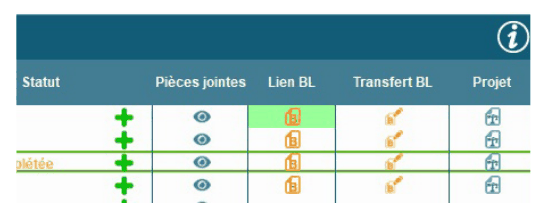
| Lien BL | Indique s'il existe des BL fournisseurs (BLF) dans Codial pour ce fournisseur, et permet de lier la facture (voir 2.4). |
| Transfert BL | Transfère un BLF Codial en facture fournisseur (voir 2.4). |
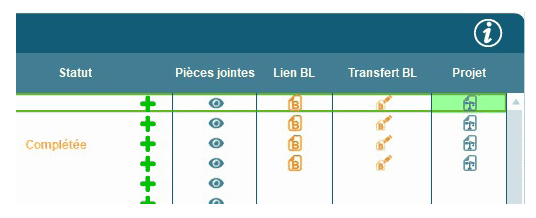
| Projet | Associe la facture à un projet ou chantier, pour l'intégrer aux coûts de l'affaire. En multi-agence, seuls les projets de l'agence de la facture sont proposés. Une fois le projet choisi, la cellule passe en vert. |
2.3 Les statuts d'une facture reçue
| Statut | Signification |
| (vide) | La facture est présentée pour la première fois et doit être examinée. |
| Complétée | Des pièces jointes ont été ajoutées depuis la présentation précédente : il faut l'accepter ou la refuser. |
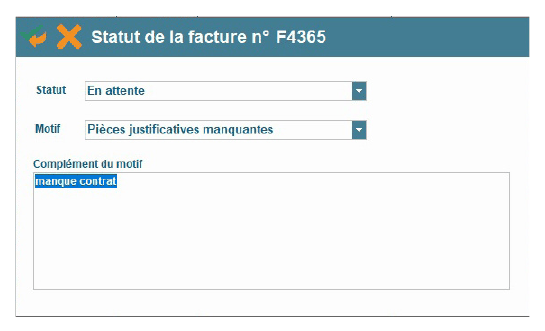
| En attente | La facture est en litige, dans l'attente de pièces justificatives manquantes. |
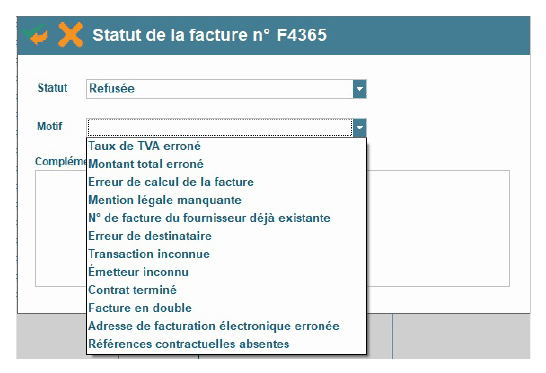
| Refusée | La facture est renvoyée au fournisseur avec ce statut, visible dans son outil de suivi de la PA. |
Pour mettre une facture en attente ou la refuser, cliquer sur le « + », choisir le statut et le motif, puis ajouter un complément si besoin. Le fournisseur peut corriger sa facture : quand elle revient, son statut passe à Complétée pour vous signaler de la regarder à nouveau.
2.4 Lien BL ou Transfert BL : lequel choisir ?
Lorsque des bons de livraison fournisseurs existent déjà dans Codial, deux méthodes sont possibles. La différence porte sur la source des données de la facture créée.
| Lien BL | Transfert BL | |
| Source de la facture créée | Les éléments de la facture reçue de la PA | Les éléments du BLF Codial |
| Rôle du BLF | Simple rattachement : la facture est liée à un ou plusieurs BL, sans reprendre leurs éléments | Transfert classique, comme depuis les Achats |
| Éléments manquants (frais de port...) | Sans objet | Ajoutés automatiquement à partir de la facture PA |
| Acomptes de la commande et du BLF | Ceux indiqués sur la facture PA | Pris en compte |
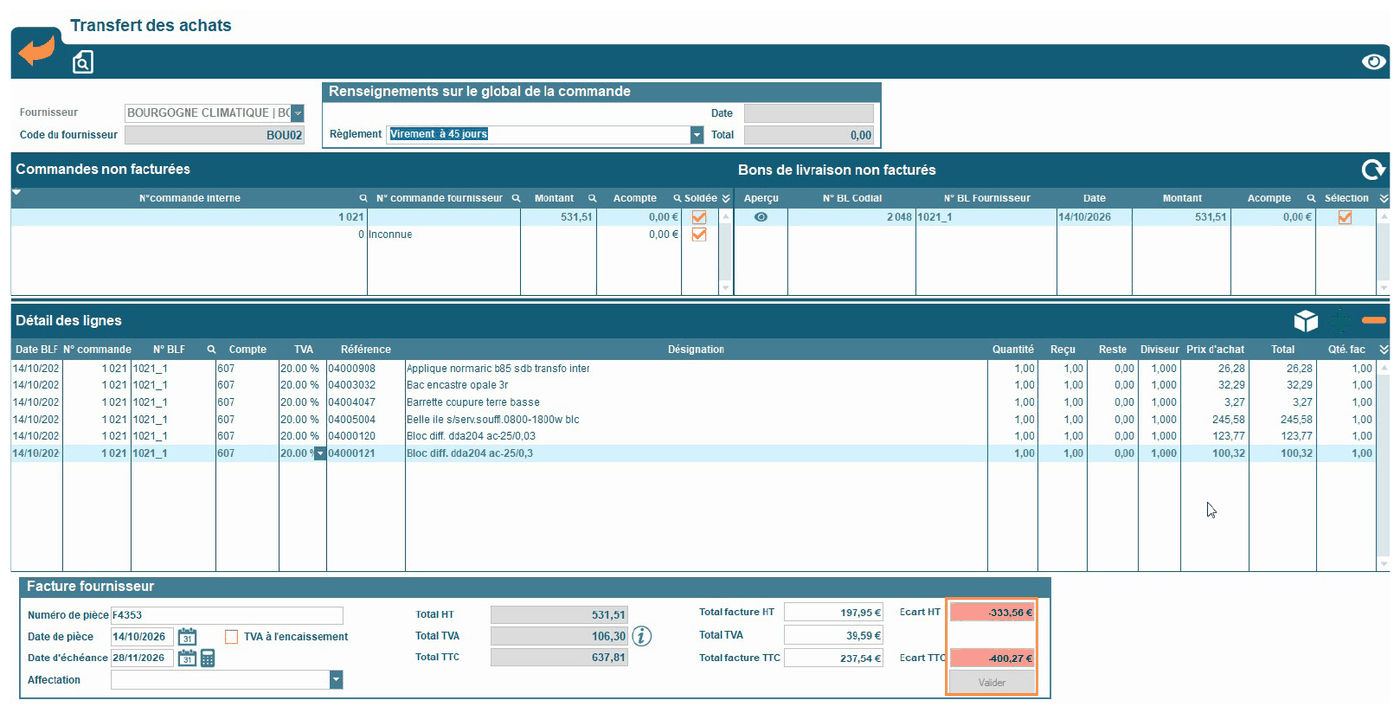
| Validation | L'écart est affiché pour comparaison | Bouton « Valider » grisé tant que l'écart n'est pas à zéro |
Lien BL : cliquer sur l'icône BL. La fenêtre liste les BLF disponibles. En les sélectionnant, leurs totaux s'affichent en haut et sont comparés au total de la facture, avec l'écart. Le détail des lignes des BLF apparaît en dessous pour comparaison.
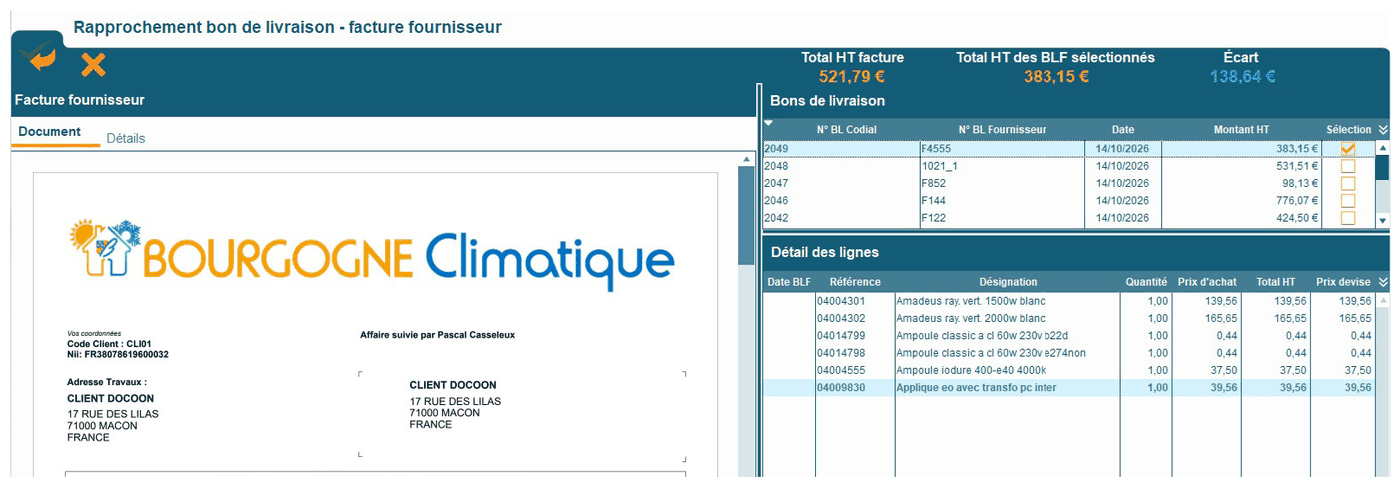
Une fois le BLF sélectionné et validé, la cellule passe en vert.
Transfert BL : la facture est créée à partir du BLF. Corriger, ajouter ou supprimer des lignes jusqu'à obtenir un écart nul, puis valider.
2.5 Valider le traitement
Cliquer sur Mettre à jour les flux et créer les factures fournisseurs. L'effet dépend du statut de chaque facture :
| Situation | Dans Codial | Information envoyée au fournisseur via la PA |
| Statut vide, case « Acceptée » cochée | La facture fournisseur est créée | Facture validée |
| En attente (litige) | Le statut est mis à jour | Demande d'informations ou de pièces complémentaires |
| Refusée | La facture fournisseur est tout de même créée, pour disposer d'une pièce comptable | Motif du rejet. Le fournisseur émet un avoir, puis peut créer un duplicata corrigé |
Le bouton Informations affiche la légende des couleurs des colonnes N° de facture et Code fournisseur :
- Rouge : la facture a déjà été importée. Un nouvel import est impossible.
- Orange : fournisseur à vérifier, le SIREN n'existe pas dans Codial. Compléter la fiche fournisseur ou créer le fournisseur.

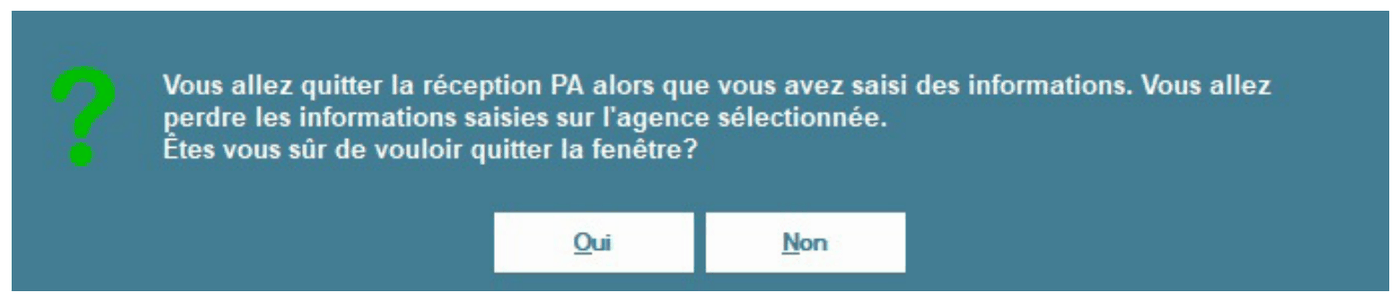
Si vous quittez la fenêtre alors que des factures ont été cochées « Acceptée » ou que des statuts ont été modifiés, un message vous invite à rester pour valider vos modifications.
3. Retrouver les factures fournisseurs issues de la PA
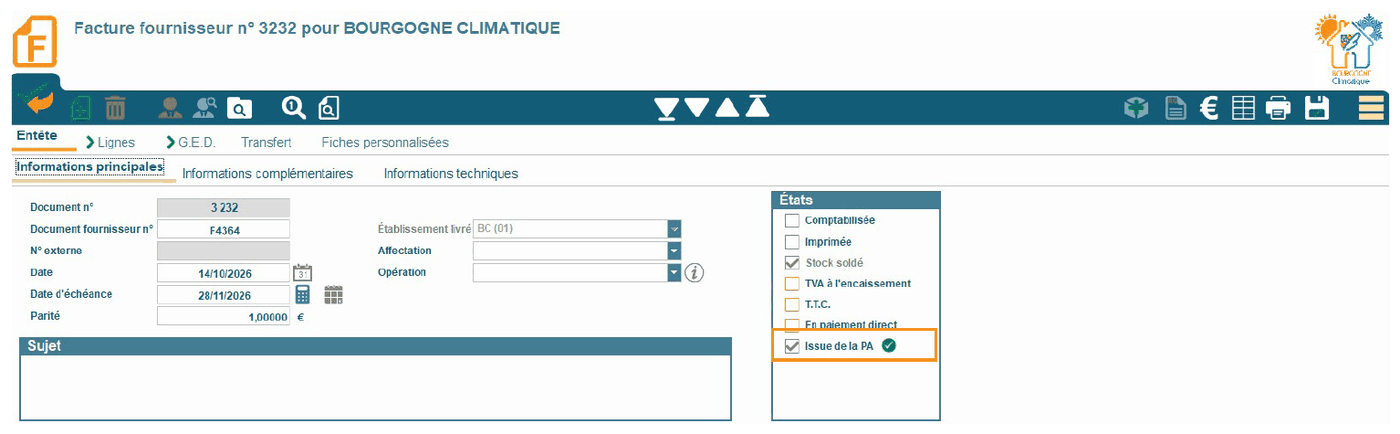
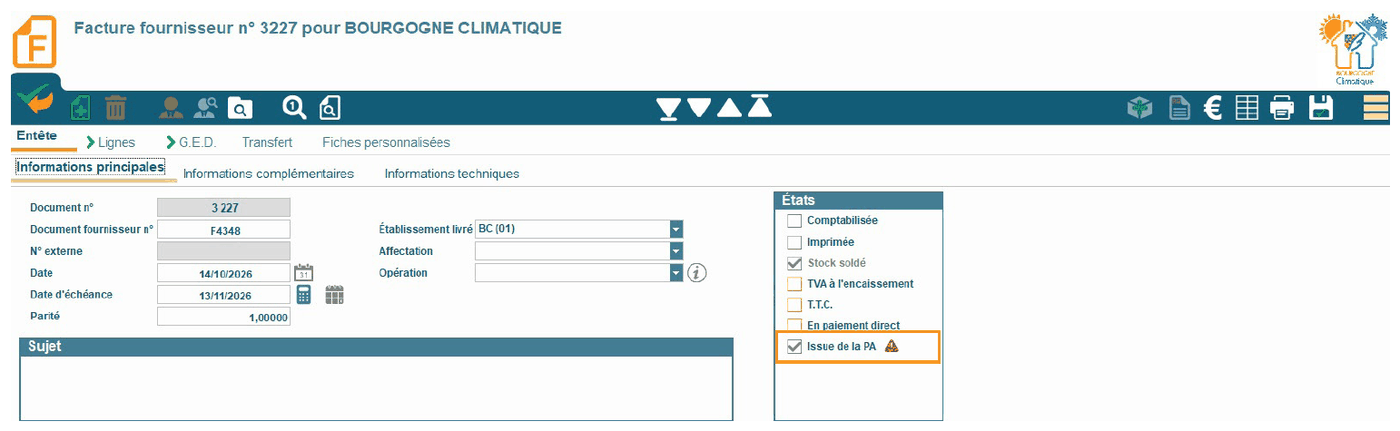
Chaque facture fournisseur dispose d'un état Issue de la PA, accompagné d'une icône indiquant son statut.
Facture acceptée :
Facture refusée :
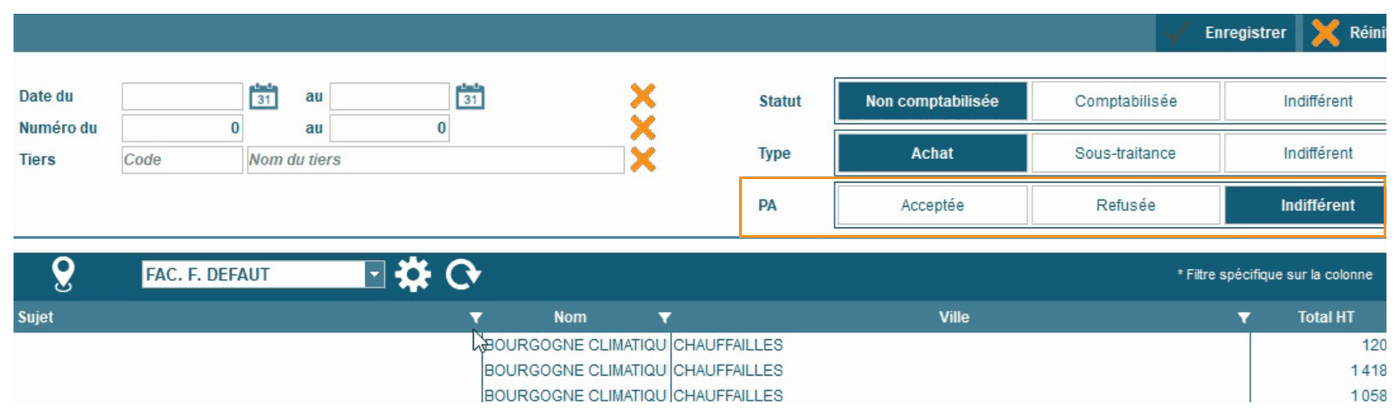
Dans la liste des factures fournisseurs, le filtre PA (Acceptée, Refusée, Indifférent) permet d'isoler ces factures.
4. Émettre une facture de vente vers la PA
- Dans la facture client, ouvrir le menu Impressions.
- Choisir le modèle de facture, puis cliquer sur l'icône PA.
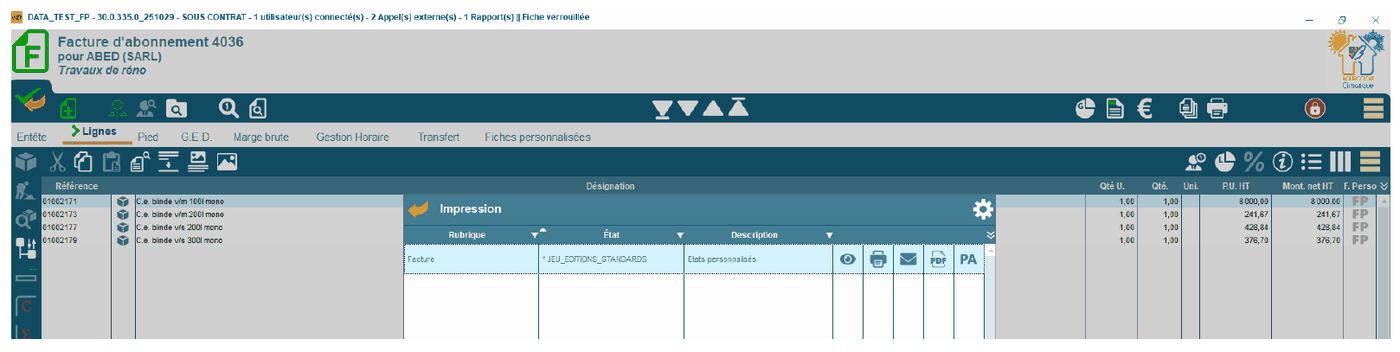
- La facture s'affiche. Ajouter des pièces jointes si besoin avec le bouton « + ».
- Valider : la facture électronique et ses pièces jointes sont envoyées automatiquement à la PA Docoon.
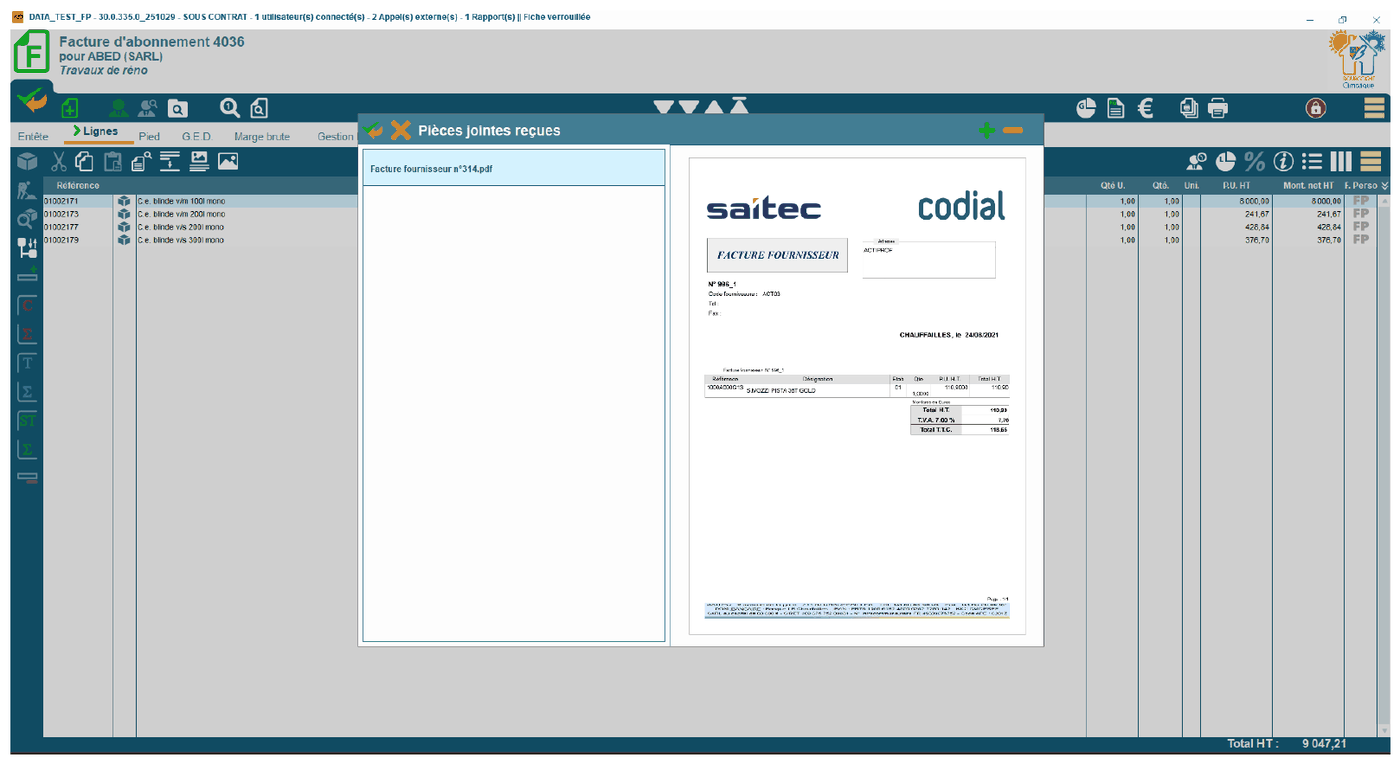
Extensions acceptées pour les pièces jointes : pdf, txt, gif, tiff, jpg, png, csv, xml, json, xlsx, ods.
5. Suivre ses factures émises
Depuis la liste des factures de Vente, deux possibilités :
- le filtre Statut PA affiche toutes les factures, envoyées ou non à la PA ;
- le menu Outils > Suivi de la PA affiche les factures émises qui ont reçu un retour du client (acceptée, demande de correction, rejetée).
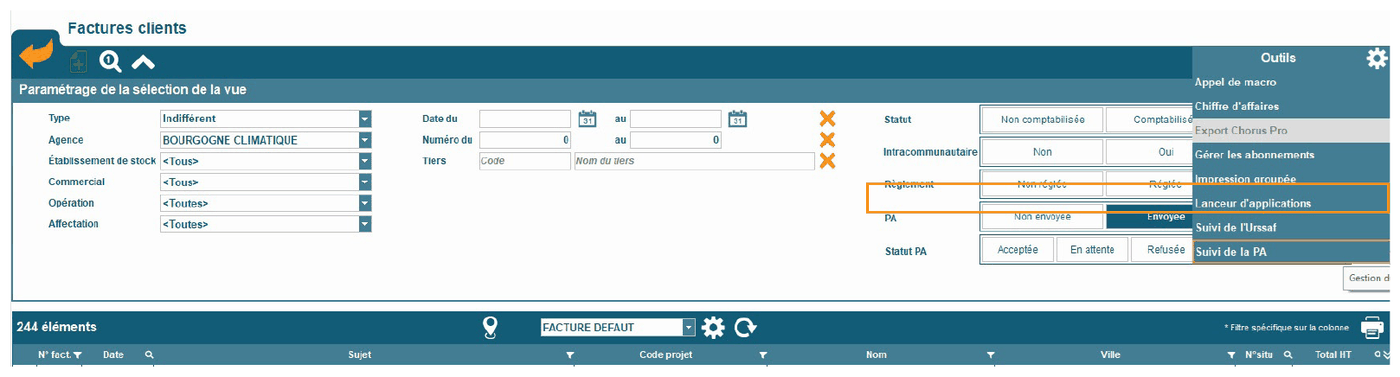
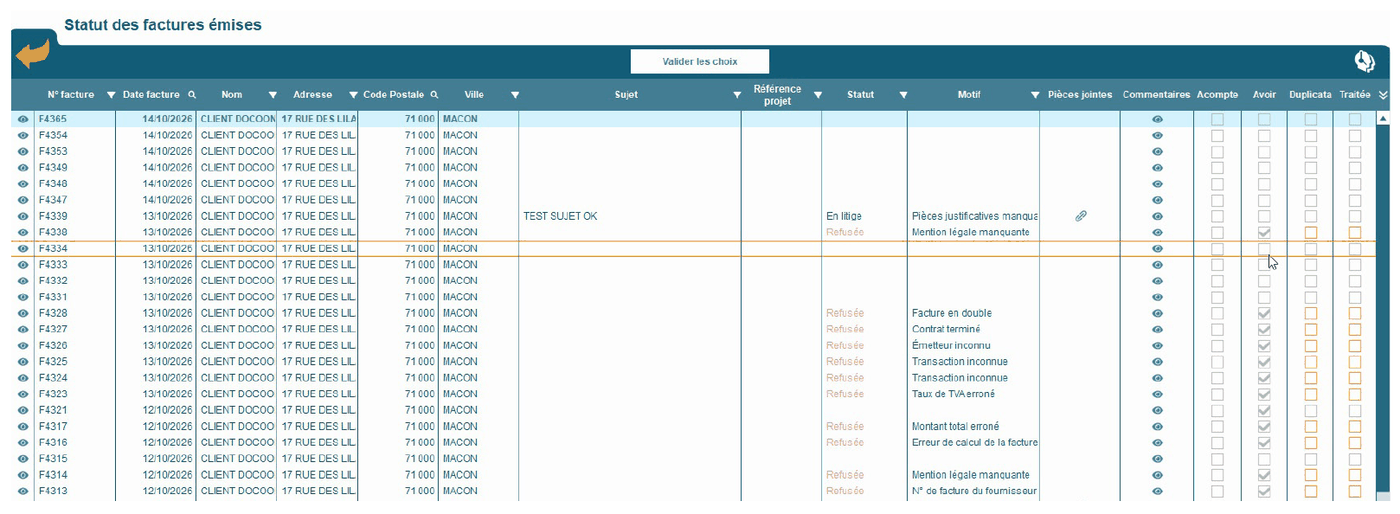
Dans l'écran Suivi de la PA, l'œil affiche le détail des lignes. La colonne Statut prend trois valeurs :
| Statut | Signification | Action |
| En litige | Le client demande une pièce justificative (voir colonne Commentaires). Correspond au statut « En attente » sur la PA. | Ajouter la pièce jointe demandée. La case « Traitée » reste grisée tant qu'aucune pièce n'est ajoutée. |
| Acceptée | Le client a validé la facture. | Cocher « Traitée ». |
| Refusée | Le client rejette la facture pour un motif. L'avoir est coché automatiquement pour équilibrer les comptes. | Cocher « Traitée », et « Duplicata » pour créer une nouvelle facture à corriger. |
Quelle que soit la situation, cocher Traitée (et éventuellement Duplicata), puis valider : c'est ce qui renvoie les statuts et les informations à la PA.
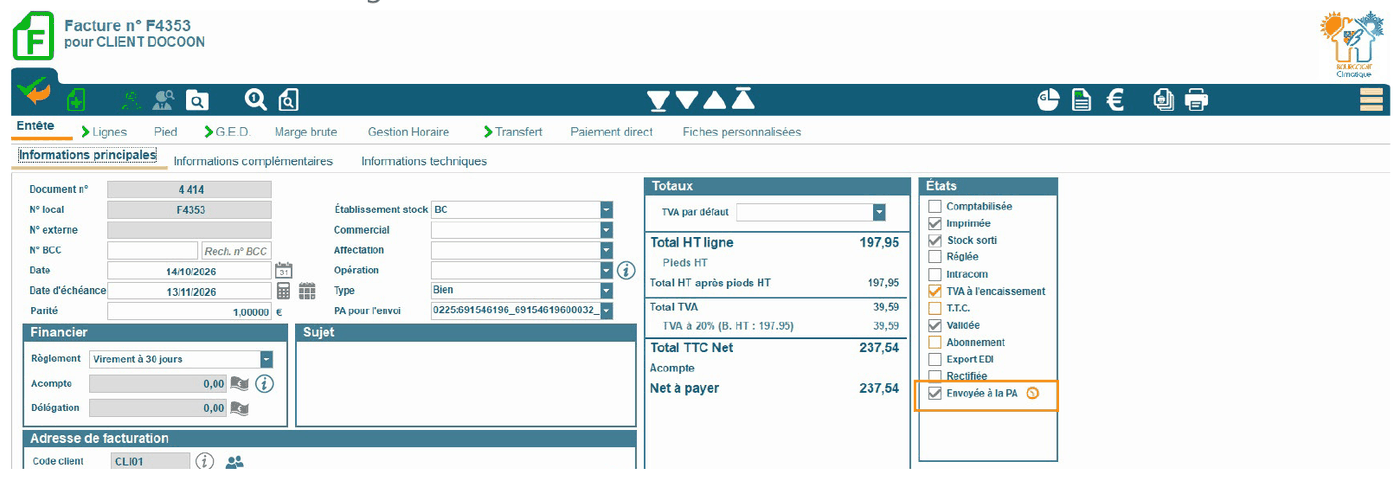
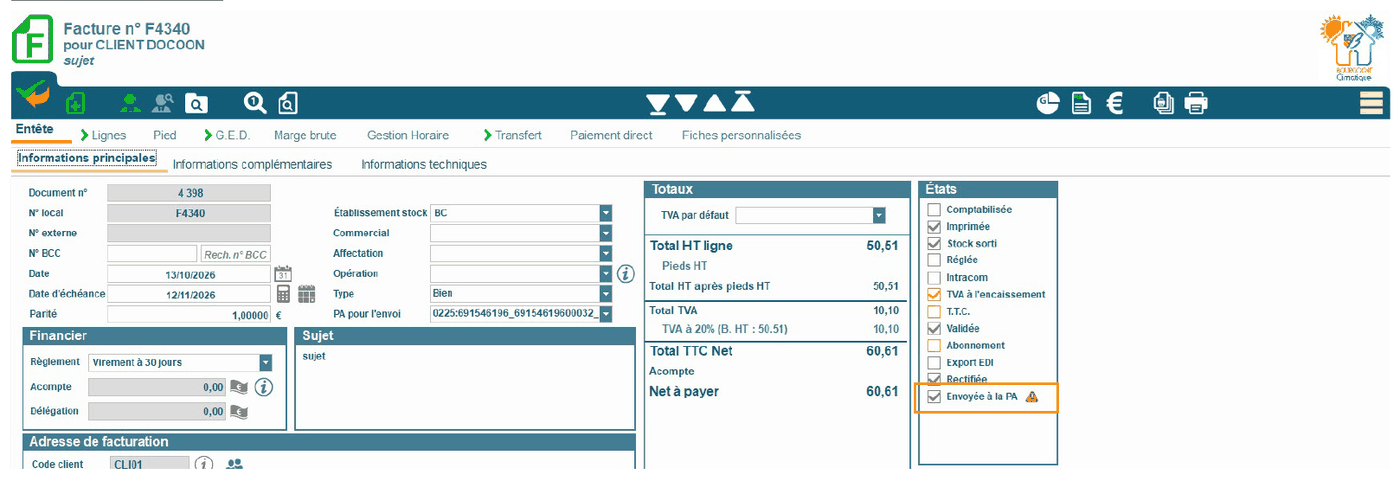
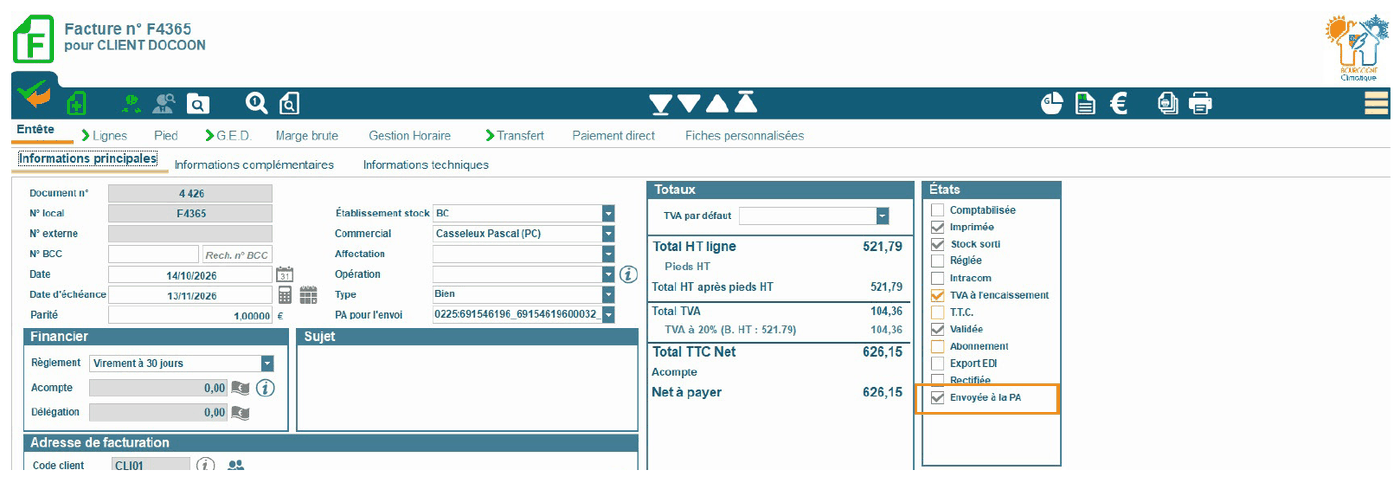
État « Envoyée à la PA » sur la facture
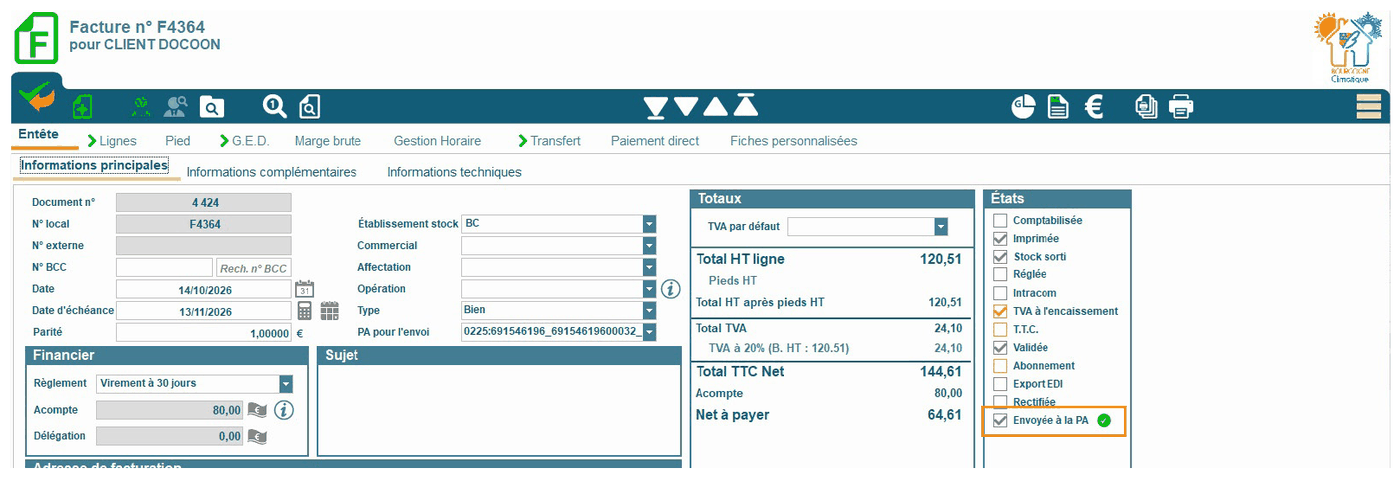
Chaque facture client affiche un état Envoyée à la PA, avec une icône de statut.
Facture acceptée :
Facture en attente (en litige chez le client) :
Facture refusée :
Facture non statuée (le client ne l'a pas encore examinée) :
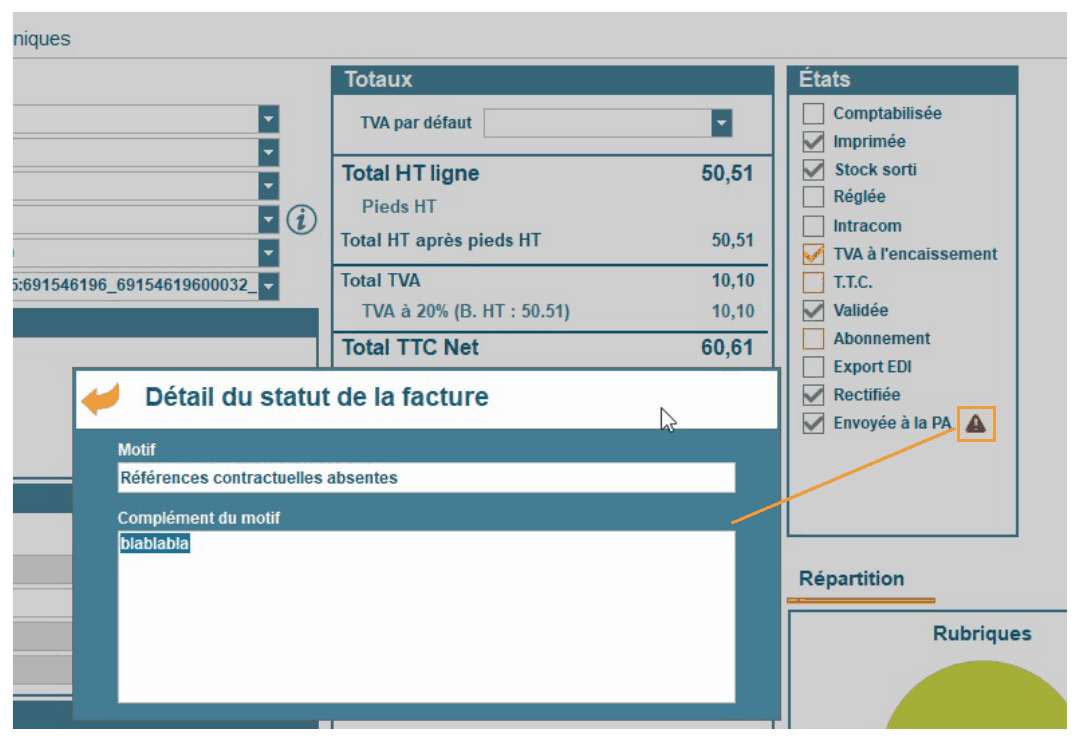
Pour une facture en attente ou refusée, cliquer sur l'icône de statut pour afficher le motif et son complément.
6. Points d'attention et questions fréquentes
| Situation | Explication |
| Une facture a disparu de Codial | Son statut a probablement été modifié sur le portail Docoon. Utiliser le portail uniquement pour consulter. |
| Une facture d'acompte n'apparaît pas dans Réception PA | Normal : les factures d'acompte suivent un traitement spécifique. |
| Le bouton « Valider » reste grisé (Transfert BL) | L'écart entre le BLF et la facture n'est pas à zéro. Corriger, ajouter ou supprimer des lignes. |
| Numéro de facture en rouge | Facture déjà importée, un nouvel import est impossible. |
| Code fournisseur en orange | SIREN inconnu dans Codial : compléter la fiche fournisseur ou créer le fournisseur. |
| J'ai refusé une facture, pourquoi est-elle dans mes achats ? | Une facture refusée est créée pour garder une pièce comptable. Le fournisseur émet un avoir, puis un duplicata corrigé. |
| Un projet n'est pas proposé | En multi-agence, seuls les projets de l'agence de la facture sont disponibles. |
| Je n'ai pas reçu mes identifiants Docoon | Ils sont envoyés après validation de votre espace par votre distributeur dans CodialWebCenter. |
| La case « Traitée » est grisée (factures émises) | Facture en litige : ajouter d'abord la pièce jointe demandée par le client. |